
Quella che presentiamo qui è la guida alla configurazione rapida di una ip cam hd apexis foscam wansview sricam nview o ip camera di altra marca similare di quelle che possiamo trovare su eBay o Amazon o Trovaprezzi o Kelkoo.
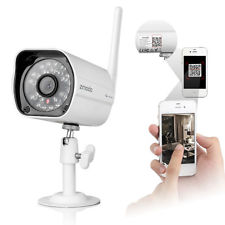 Tali ip camera funzionano in presenza di una rete wifi e la gran parte della guida si occupa di questo oppure possono funzionare anche solo collegandole direttamente allo smartphone o iPad o a tablet android ma in questo caso dovete controllare che siano P2P ovvero che possano accettare la connessione diretta senza la presenza della rete.
In questa guida rapida per principianti basterà seguire i passaggi in modo meccanico e arriverete al risultato di poter utilizzare la telecamera in wifi, noi abbiamo scritto questa guida seguendo i passaggi e facendo lo stamp a video di quello che incontriamo nel menu di configurazione.
1 SCARICARE E UTILIZZARE IP CAM TOOL OVVERO TROVIAMO LA NOSTRA IP CAMERA IN RETE
La prima parte della nostra configurazione della ip camera è in pratica quella che riguarda come trovare la ip camera in rete, ogni dispositivo o periferica di rete ha un suo indirizzo e anche le ip cam che riceviamo hanno il loro ovviamente non è sempre compatibile con la nostra rete di casa o ufficio. Nel nostro caso partiamo dal presupposto di non sapere quale sia l’indirizzo di rete e procediamo nel modo più meccanico che funziona nel 100% dei casi:
A vviamo una utility indispensabile per trovare la ip cam wifi in rete: la possiamo scaricare da questo sito ma anche da altri siti in rete e si chiama di solito IP CAM SEARCH TOOL sia per windows sia per mac, talvolta si chiama ip cam tool :

Guida ip cam
Il programma come in figura ci mostra le ip cam trovate in rete a noi basterà cliccare sulla ip camera trovata nella nostra rete, qui si aprono 2 possibilità, la prima è che la ip cam sia già compatibile con la nostra rete e dunque possiamo passare in questo caso al passaggio successivo ad esempio nel nostro caso la ip camera aveva l’indirizzo di fabbrica http://192.168.1.52 nel nostro caso la nostra rete di ufficio era strutturata con indirizzi locali 192.168.1.xxx e dunque a noi è bastato cliccare sopra all’indirizzo ed effettuare le modifiche successive.
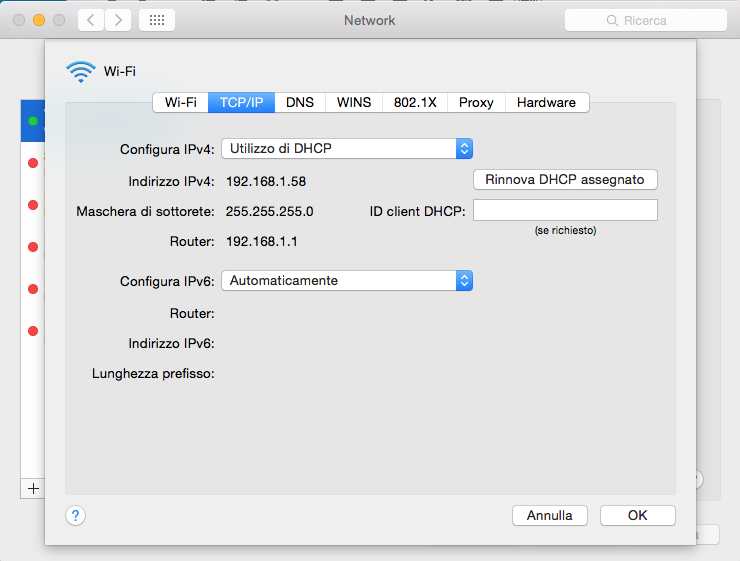 Altrimenti se la ip camera ha un indirizzo non compatibile con la nostra rete andiamo nelle impostazioni della ip camera e cambiamo l’indirizzo ip per renderlo compatibile con la nostra rete, in questo caso vediamo le nostre impostazioni di rete per capire quale indirizzo ip abbiamo come in figura.
2 CONFIGURA LA RETE WIRELESS SULLA IP CAMERA DI RETE
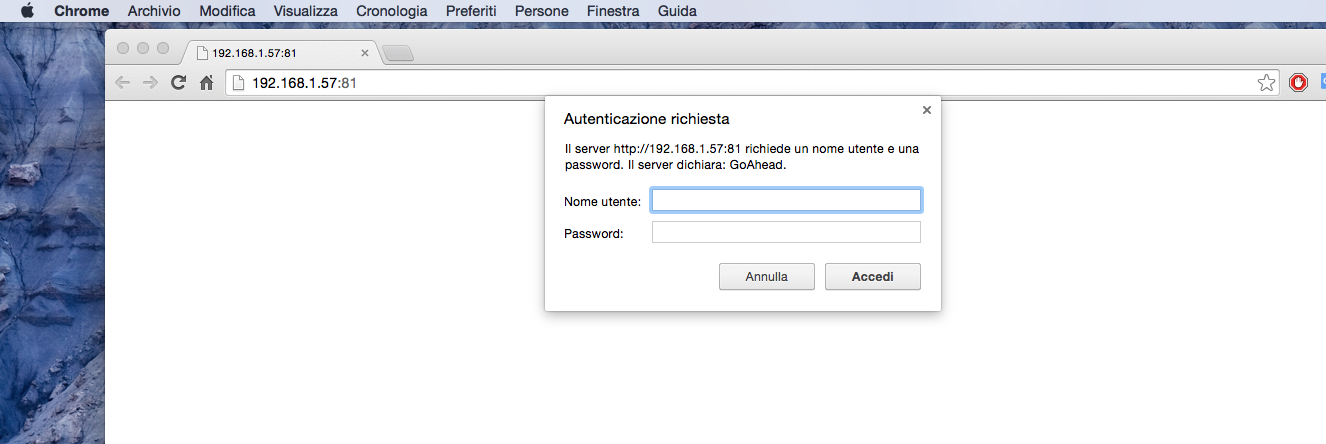 Inserisci l’indirizzo http://192.168.1.
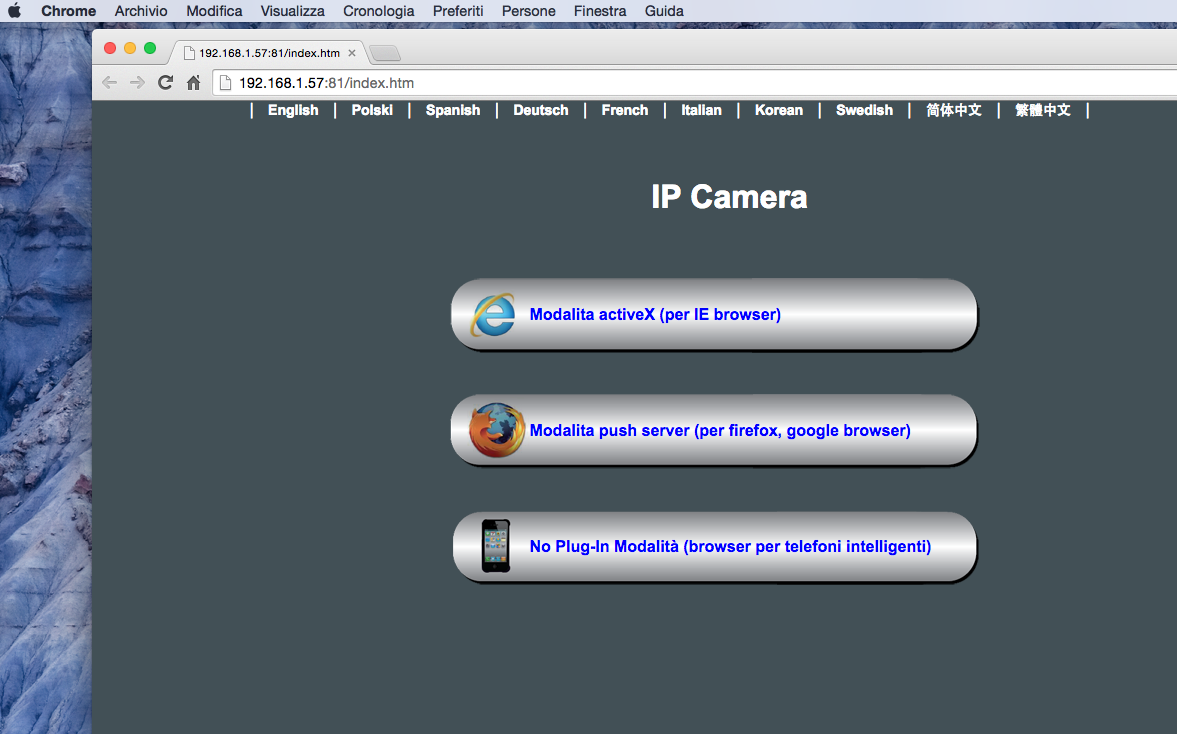 su internet explorer ma decidete voi e dunque nel nostro caso come da figura premete sul secondo pulsante.
3 IMPOSTA LA LINGUA ITALIANA
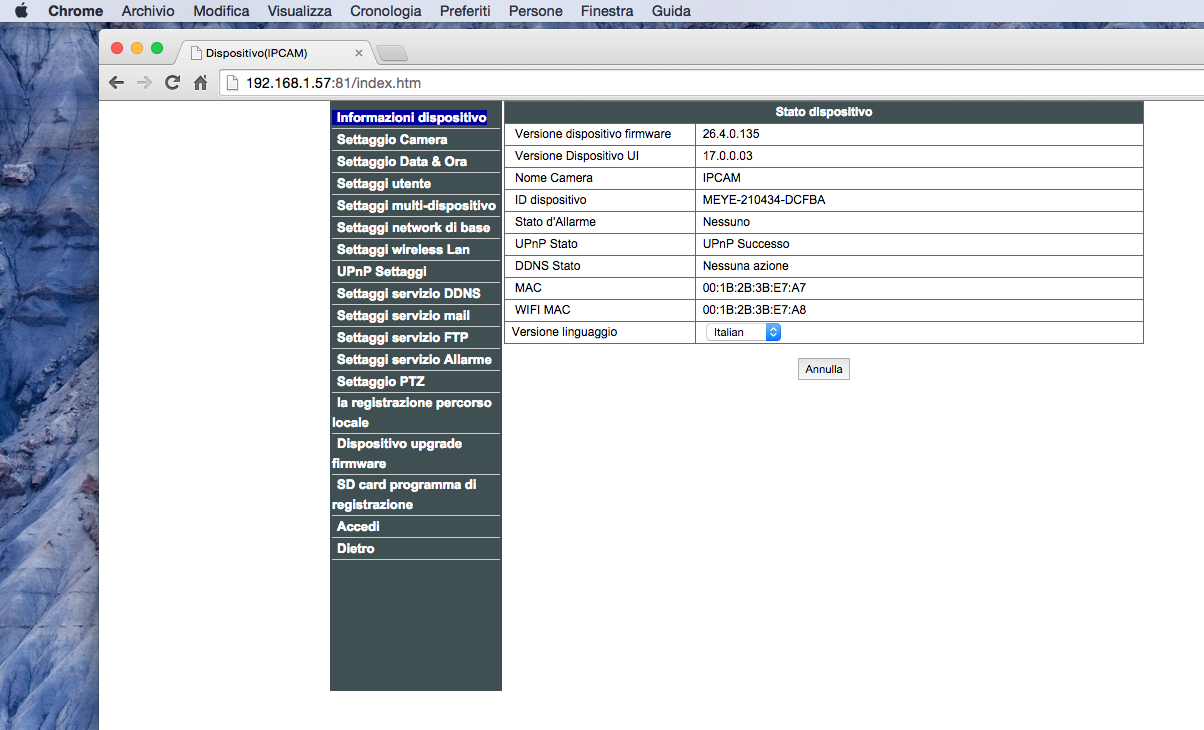 Andiamo sulle impostazioni (pulsante in basso a sinistra sulla pagina principale)
4 CONFIGURA LA RETE WIRELESS
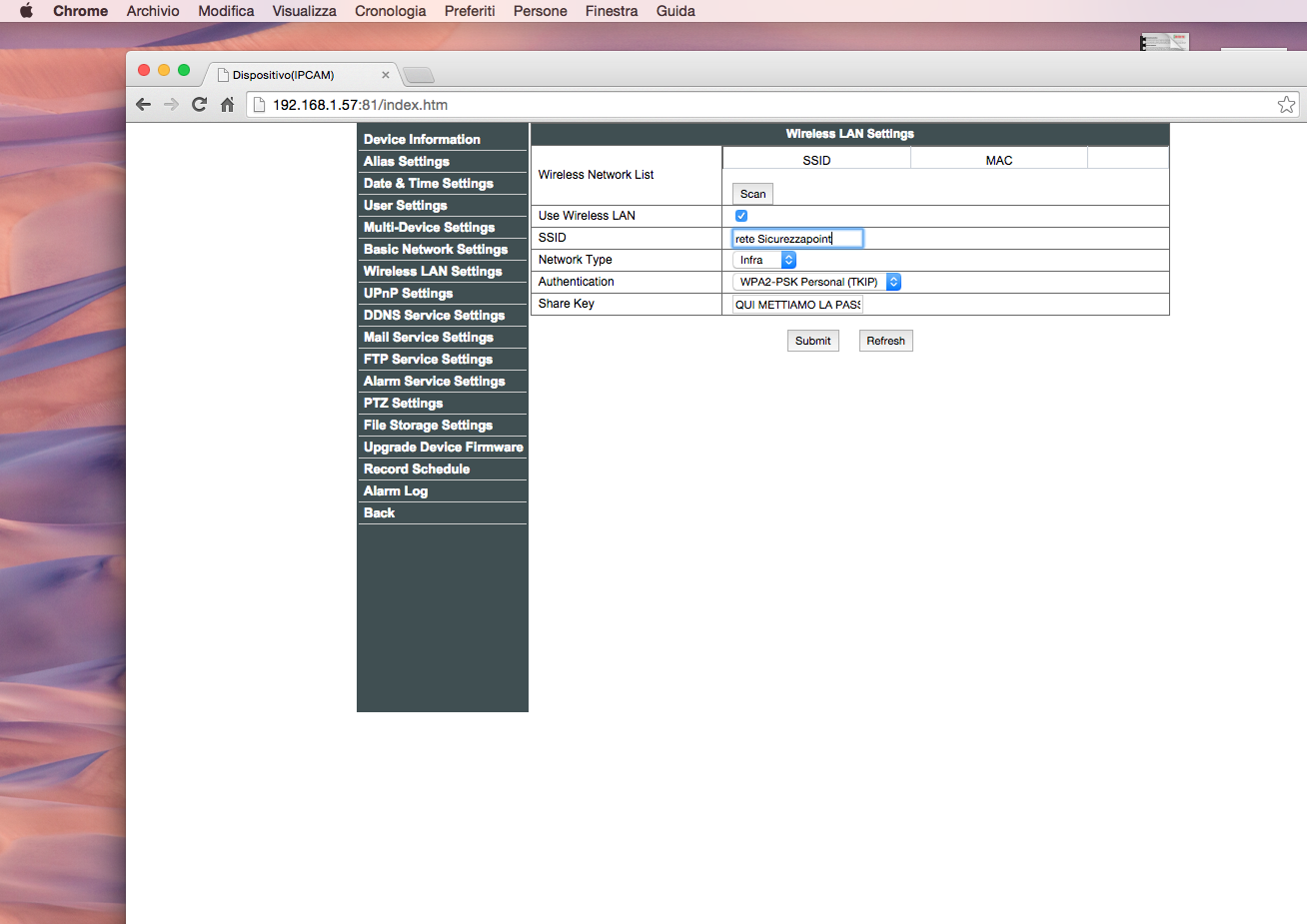 nostra rete wireless locale inseriamo la password della nostra rete locale wireless e dopo attendiamo 60 secondi.
wireless potremo staccare il cavetto di rete dalla ip camera e procedere al ravvio della nostra ip camera in rete.
